前言
前几日在小黄鱼上购入一台中瑞EZpad8,配置如下图:

光看CPU就知道是依托了,但是我只是想拿来做副屏,还能串流玩玩游戏,所以为了让折腾最大化,同时也是为了释放性能,故安装ArchLinux。
进入安装环境
这个平板的BIOS并没有密码,开机时狂按del即可进入,进入后在BOOT项里将下面的Boot介质改为Arch的启动盘,即可进入Arch安装环境。
我们将使用iwctl来连接无线网,具体操作如下:
1
2
3
4
5
6
|
iwctl # 进入交互式命令行
device list # 列出无线网卡设备名
station wlan0 scan # 扫描网络
station wlan0 get-networks # 列出扫描到的WiFi名称列表
station wlan0 connect wifi-name # 进行连接,回车后输入密码
exit # 退出
|
这时你就可以使用ip address命令来查看当前内网IP地址,然后可以用电脑ssh连接安装(记得设置root账户的密码,使用passwd命令)。
开始安装
分区&格式化并挂载
首先使用lsblk查看磁盘设备:
1
2
3
4
5
|
mmcblk1      179:0    0 115.2G  0 disk
├─mmcblk1p1  179:1    0   100M  0 part
├─mmcblk1p2  179:2    0   128M  0 part
├─mmcblk1p3  179:3    0 114.2G  0 part
└─mmcblk1p4  179:4    0   860M  0 part
|
其中mmcblk1p1为EFI分区,其余的均为原厂Windows系统所创建的分区,使用cfdisk /dev/mmcblk1来对整个eMMC进行分区,这是我的分区结果:
1
2
3
|
mmcblk1      179:0    0 115.2G  0 disk
├─mmcblk1p1  179:1    0     1G  0 part
└─mmcblk1p2  179:2    0 114.2G  0 part
|
我没有分Swap分区,是因为我打算使用Swapfile来实现
然后进行格式化:
1
2
|
mkfs.fat -F32 /dev/mmcblk1p1 #EFI分区
mkfs.f2fs -l Arch -O extra_attr,inode_checksum,sb_checksum,compression /dev/mmcblk1p2 # Arch系统分区,使用F2FS,对eMMC优化好
|
挂载分区到/mnt:
1
2
3
|
mount -t f2fs -o defaults,noatime,discard,compress_algorithm=zstd:3 /dev/mmcblk1p2 /mnt
mkdir /mnt/boot
mount /dev/mmcblk1p1 /mnt/boot/
|
安装ArchLinux
先安装基础包,注意由于使用了F2FS,所以需要安装 f2fs-tools
1
2
|
pacstrap /mnt base base-devel linux linux-firmware f2fs-tools
pacstrap /mnt networkmanager nano sudo bash bash-completion fish # 安装fish只是个人喜好
|
生成fstab文件,使用 genfstab自动根据当前挂载情况生成并写入fstab文件:
1
2
|
genfstab -U /mnt > /mnt/etc/fstab
cat /mnt/etc/fstab
|
现在可以切换到磁盘上的Arch了,使用arch-chroot /mnt命令
1
2
3
4
5
6
|
echo "Arch-Pad" > /etc/hostname # 修改主机名
nano /etc/hosts
# 修改host文件
127.0.0.1        localhost
::1              localhost
127.0.1.1        arch-pad.localdomain arch-pad
|
然后设置时区,在/etc/localtime下用/usr中合适的时区创建软链接
1
2
|
ln -sf /usr/share/zoneinfo/Asia/Shanghai /etc/localtime
hwclock --systohc # 同步时间
|
随后应该设置Locale,它决定了你这个系统上的语言
1
2
3
4
|
nano /etc/locale.gen
# 去掉 en_US.UTF-8 UTF-8 以及 zh_CN.UTF-8 UTF-8 行前的注释符号(#)
locale-gen # 生成locale
echo 'LANG=en_US.UTF-8'  > /etc/locale.conf # 设置全局locale
|

> 记得设置`root`账户的密码,同样使用`passwd`命令
安装一些基础软件:
1
|
pacman -S intel-ucode grub efibootmgr
|
然后将grub安装到EFI分区:
1
|
grub-install --target=x86_64-efi --efi-directory=/boot --bootloader-id=ARCH
|
编辑/etc/default/grub:
1
2
3
4
5
6
7
|
nano /etc/default/grub

修改:
GRUB_CMDLINE_LINUX_DEFAULT="loglevel=5 nowatchdog" # loglevel 5方便排错,nowatchdog可以提高开关机速度
GRUB_CMDLINE_LINUX="modprobe.blacklist=iTCO_wdt" # 禁用Intel处理器的硬件看门狗

grub-mkconfig -o /boot/grub/grub.cfg # 生成配置文件
|
安装完成
使用以下命令退出并重启
1
2
3
|
exit
umount -R /mnt # 卸载
reboot
|
Enjoy!
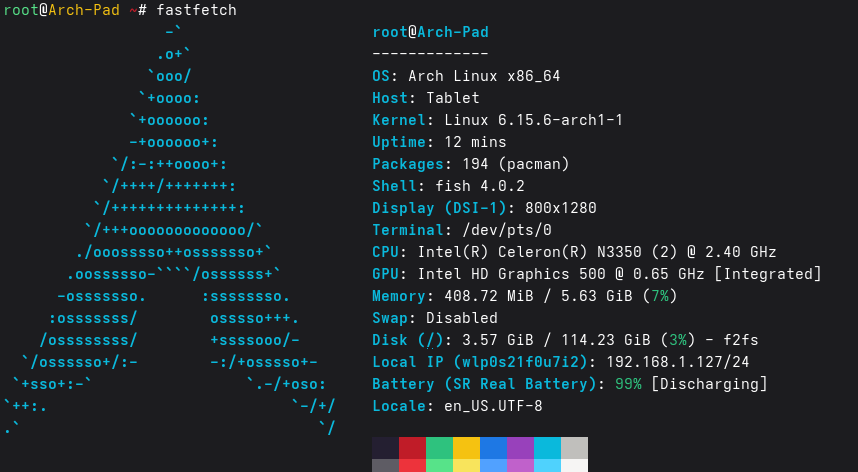
理论上现在你就可以看到开机的grub界面,并且可以自动引导进入ArchLinux,那么恭喜你,你获得了一个x64的Linux平板。
然后就可以安装桌面环境,作为普通电脑使用了(挖坑)