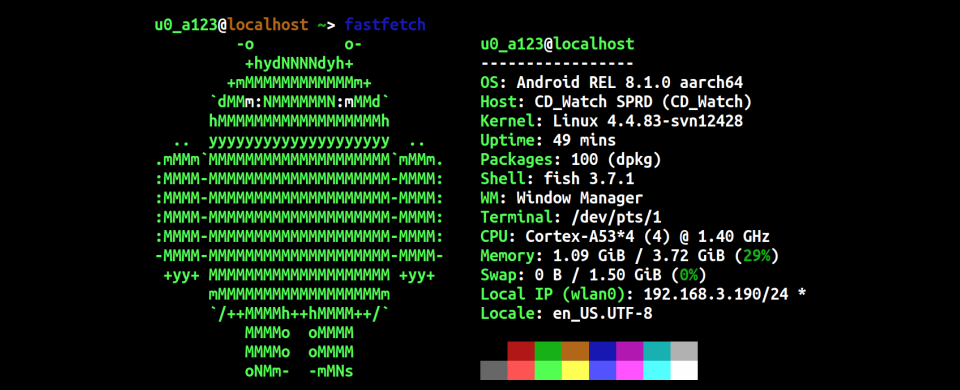
本教程所涉及操作都需要:root过的CD100手表,清醒的大脑,手,和敢于尝试的心态
我在上一篇文章写了如何root这款手表,但是root之后能做什么呢?这篇文章便是我和孔屋(二的立方根),在这段时间对这款表的研究,主要由他研究和创新,我整理,现成果如下:
- 修改build.prop来突破安装限制
- 通过软件适配后手动修改开机动画
- 通过转换图片格式自由修改开机第一屏
- 利用bug卡出开发者选项并开启安卓原生动画
- 使用Anywebview升级webview版本
- 救砖包&签名工具分享
这些操作所要用到的软件和救砖包会在文末的网盘链接中一并提供
修改build.prop来突破安装限制
在CD100的原厂系统中有安装限制,会导致一部分软件无法安装,比如爱玩机工具箱工具箱,隐藏的设置项。虽然说可以通过修改包名来骗过安装检测,但是毕竟不方便而且会导致更新相当麻烦,所以我们可以通过修改build.prop来关闭安装检测。 如下图,修改system/build.prop文件的第169行为false,然后重启一下,就可以关闭安装限制了。
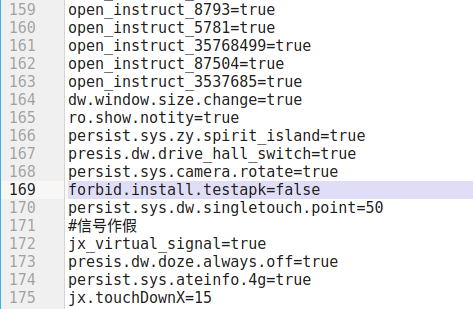
(2024/12/16)对于部分机器,system分区为只读挂载,无法修改build.prop,可以进群领取去除安装限制的模块,通过Magisk刷入后重启就可以了。
通过软件来适配安装开机动画
一般来说在完成root后都会尝试一下换个开机动画,但是这款手表和手机可不一样,直接使用模块来替换是行不通的,但是在不懈努力下,探索出了使用一个软件来适配缩放开机动画后再刷入的方案。
这款软件就是Boot animations
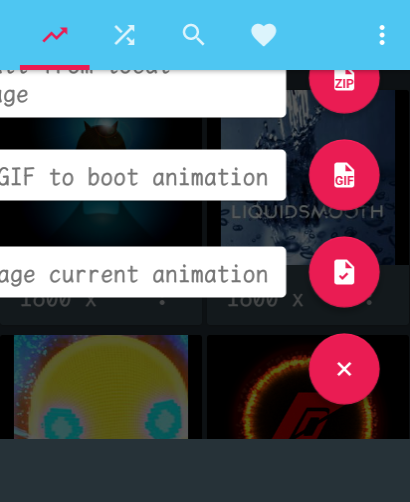
我们只需要从网上下载开机动画,或者是用爱玩机工具箱制作,然后选第一个,适配安装即可。
通过转换图片格式自由修改开机第一屏
展锐设备的很多分区都需要签名,如果不签名就会启动不了导致砖掉,但是唯独logo分区不需要,也就是开机第一屏。
我们可以解析一下原厂的logo.img
|
|
可以看到这是一个8位,410*502的bmp图片,其中最关键的是Windows 3.x format,因为如果你去网上找工具转换,基本上都是转成更新的格式,所以我(GPT)可以写一个简单的python脚本来实现转换(后面可能会更新exe文件)。
(2024/12/16)已编译exe程序,发布在群文件。
|
|
我们可以找一张喜欢的图片,放到手表上显示然后截图,这样就可以获取分辨率刚好是410*502的图片了,用脚本转换完成后可以修改一下后缀为img,然后用爱玩机工具箱刷入就行了。
利用bug卡出开发者选项并开启安卓原生动画
在原生系统中,连续点击版本号是无法启用开发者选项的,所以需要卡一下bug。
打开爱玩机工具箱,在应用功能中选择安卓的设置(com.android.settings)选择组件状态管理,然后打开开发者选项。
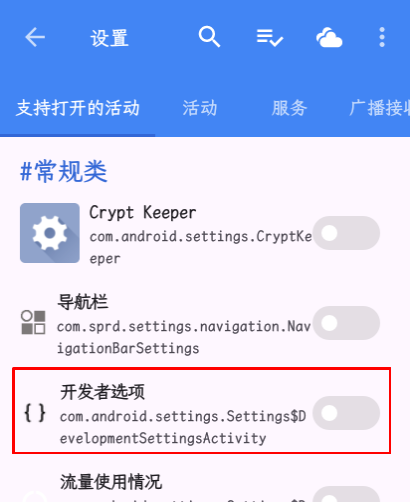
然后迅速回到爱玩机工具箱的导航页,选择系统相关,在里面打开开发者选项并进入。
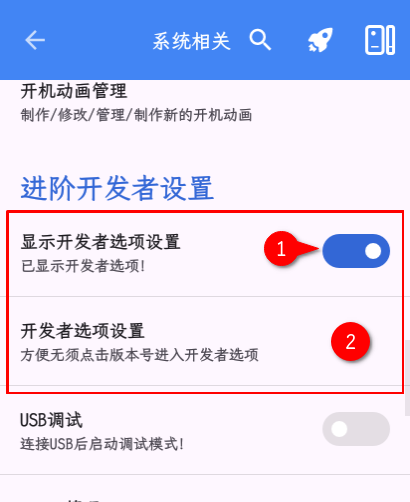
打开开发者选项后,请手动开关一次开发者选项的按钮,这样就不会被系统关掉了。而且此时你会惊喜得发现安卓原生的线性动画被激活了,但是重启后就会失效,所以需要手动再启用与关闭一次开发者选项。(在设置里面开关一下就行了,不用爱玩机工具箱走流程)
Tips:对于系统动画,也可以使用SystemUI Tuner将动画速率修改到非0或1的数字(不知道为什么1不行)然后设为永久选项,最后将这个软件转换成系统组件就可以开机自动应用了。
使用Anywebview升级webview版本
手表内置的webview太老了,对于某些网页不适配,所以必须用自带内核的浏览器,但是这样会很笨重而且对于某些需要调用内置webview的软件不友好。但是没关系我们可以手动升级它。
首先我们需要Lsposed框架来支持Anywebview
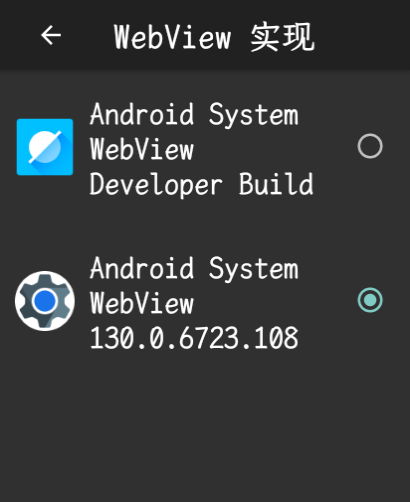
然后就是安装新的webview,我找的这个是Android System WebView_130.0.6723.108.apks,支持安卓8.1(再高就不支持啦)
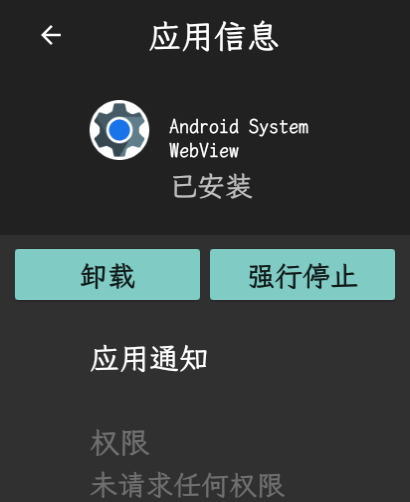
然后在开发者选项中选择webview实现就好了。
救砖包&签名工具分享
这里再次感谢孔屋(二的立方根)从自己手表提取并签名的全分区备份。还有新版的签名工具SPDVbmetaSignerV2,使用起来很简单。
- 从手表上提取vbmeta.img,放在工具的In文件夹并命名为vbmeta-sign.img
- 将你要签名的分区也放在In文件夹内
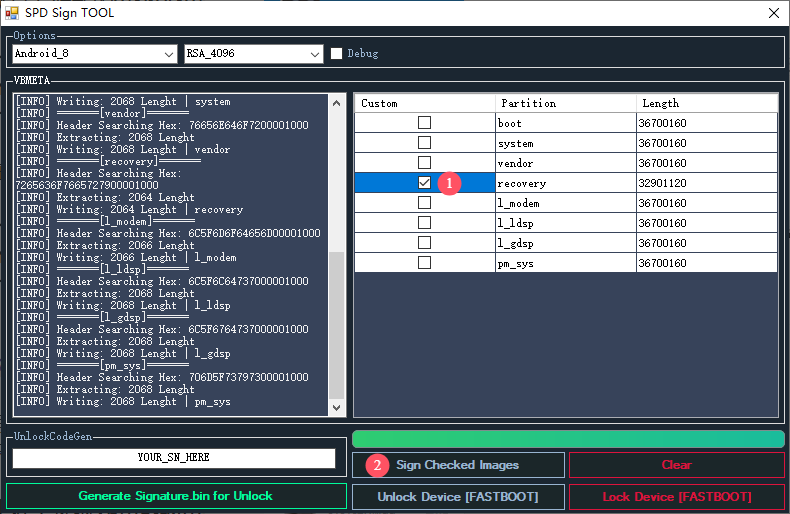
- 打开工具,点击Extarct VBMATA
- 勾选你要签名的分区,In文件夹里的分区名要和你选的一样,比如你要签名recovery,那么你的In文件夹里就应该有recovery.img
- 点击Sign Checked Images,等待签名完成,去Out文件夹获取签名后的分区
注意:这款工具只能签名35MB大小以下的分区

本文所用到的所有软件以及救砖包:下载链接
再次感谢各位玩机大佬对手表生态的不懈努力,如果您有疑问或想交流可以在评论区留言或给我发邮件。